

Lightroom hat ein paar versteckte Werkzeuge, die nicht immer perfekt sind, aber in bestimmten Situationen richtig Zeit sparen können. Hier sind drei unkonventionelle Tricks, die ich gelegentlich nutze: Belichtung angleichen, Weißabgleich sauber verschieben in der Bibliothek und Masken vorrechnen als Workflow-Boost.
🔆 Belichtung automatisch angleichen
Wenn du mehrere Fotos hast, die unter ähnlichen Bedingungen entstanden sind, kannst du die Belichtung schnell aneinander anpassen. Das funktioniert am besten bei Bildern mit identischem Motiv, ähnlicher Beleuchtung und ähnlichem Hintergrund.
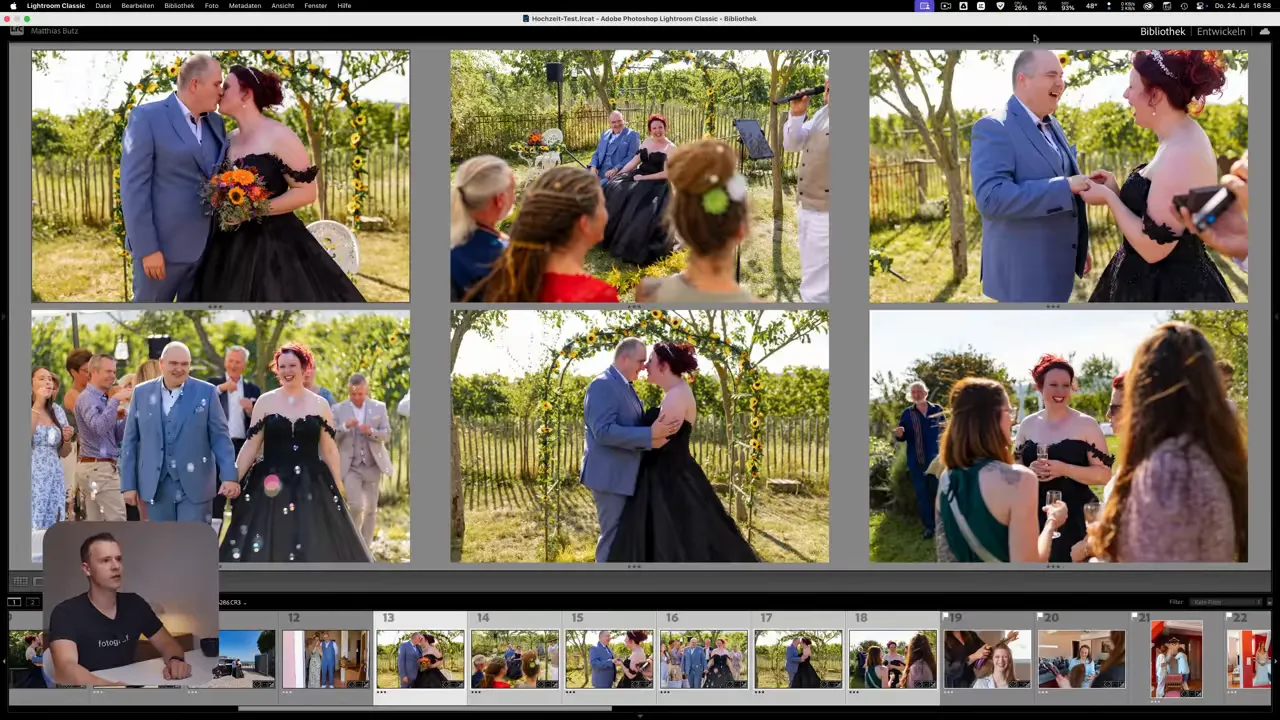
Wenn Motive variieren: Nach dem Angleichen unbedingt die Ausnahmen prüfen.
So gehst du vor:
- Referenz wählen: Markiere ein Bild als Referenz (dasjenige mit der gewünschten Belichtung).
- Develop Modul: Unter Settings findest du die Funktion, um die Belichtung anzupassen.
- Automatisch angleichen: Lightroom rechnet die Differenz und bringt die anderen Bilder näher an die Referenz.
Wichtig: wenn ein Bild deutlich abweicht (anders belichtet oder anderes Motiv), kann das Ergebnis zu hell oder zu dunkel werden. Verwende diesen Trick also mit Vorsicht und überprüfe die Ausnahmen manuell.
🎨 Weißabgleich und Helligkeit über die Bibliothek verschieben
Synchronisation setzt Werte oft auf einen festen Wert und ist deshalb ungeeignet, wenn sich Einzelwerte unterscheiden. In der Bibliothek kannst du dagegen Tonwerte und den Weißabgleich relativ verschieben, also die Differenz beibehalten.
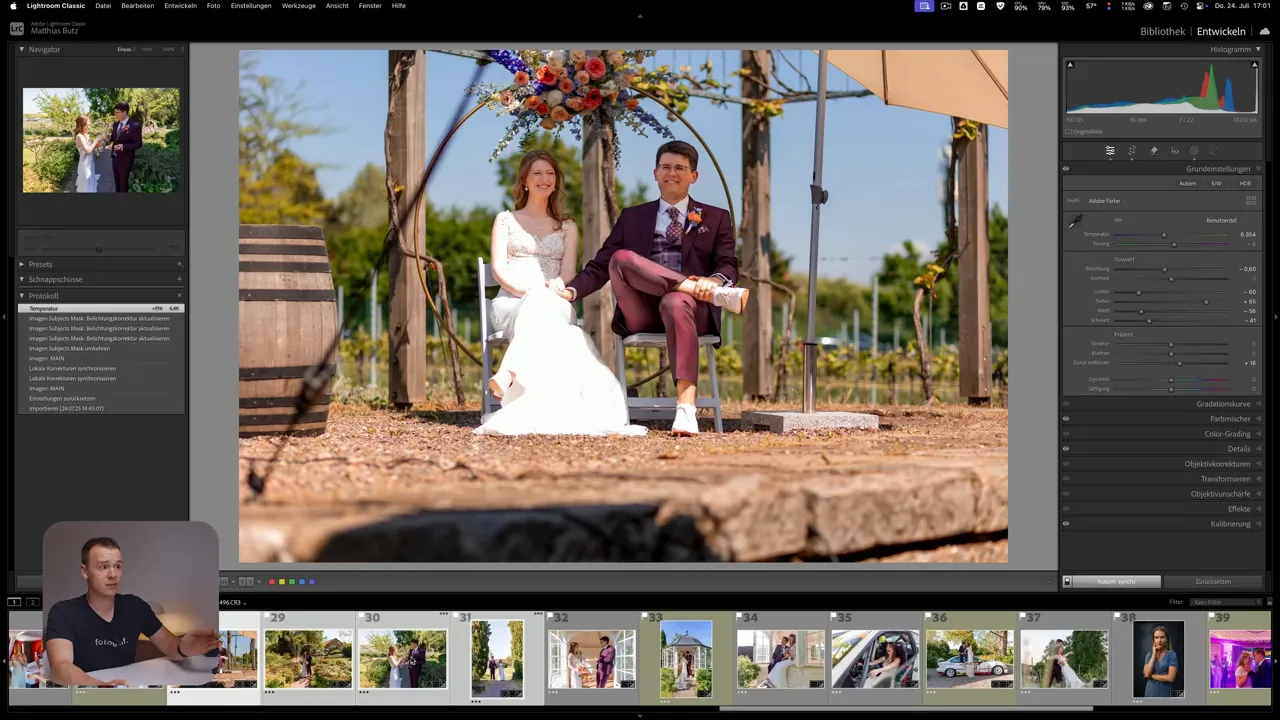
Relative Weißabgleich-Anpassung: Protokoll zeigt Temperaturänderung — ideal für Bibliothek-Workflow.
Warum das nützlich ist:
- Normaler Synchronisieren-Workflow schreibt exakte Werte in alle Bilder.
- In der Bibliothek kannst du z.B. alle Bilder etwas wärmer machen, ohne die individuellen Weißabgleich-Unterschiede zu verlieren.
Kurzer Ablauf:
- Wechsle in die Bibliothek.
- Wähle mehrere Fotos aus.
- Nutze die Tonwert- oder Weißabgleich-Regler, um eine relative Verschiebung vorzunehmen.
Beispiel: Du erhöhst die Belichtung pauschal. Ein Bild geht von +0.4 auf +0.8, ein anderes von +1.6 auf +2.0. Die Unterschiede bleiben erhalten, Lightroom addiert nur einen festen Betrag.
🧩 Masken vorrechnen und als Preset speichern
Masks sind großartig, aber die Berechnung kann bei vielen Bildern ewig dauern. Du kannst diese Berechnung automatisieren und die fertigen Masken als Preset speichern, damit du später nur noch auswählen musst.

Maske im Develop-Modul auswählen — so zeige ich, wie du Masken vorberechnest und als Preset speicherst.
So sparst du Zeit:
- Erstelle in einem Bild typische Masken, die du oft brauchst, z. B. Hintergrund, Haut oder Kleidung.
- Benenne die Masken sinnvoll, zum Beispiel “Clothing” oder “Background”.
- Erstelle ein Preset, das nur die Maske (oder alle Masken) speichert.
- Wende dieses Preset auf alle Bilder an und lasse Lightroom die Masken im Hintergrund berechnen.

Preset-Dialog: Maske als Preset speichern.
Tipps zur Praxis:
- Für Portraitfotografen: Haut, Augen, Kleidung, Hintergrund vorab anlegen.
- Für Landschaftsfotografen: Himmel, Wasser, Vegetation als Masken vorberechnen.
- Die Berechnung dauert zwar trotzdem, läuft aber automatisiert im Hintergrund. Du musst nicht bei jedem Bild neu starten.
🔧 Wann lohnt sich welcher Trick?
Wenn du viele ähnliche Aufnahmen hast (z. B. Gruppenbilder, Serien an einem Ort), ist das Angleichen der Belichtung super hilfreich. Wenn Fotos unterschiedlich belichtet sind, aber du nur eine generelle Tonwertkorrektur willst, nutze die Bibliothek für relative Anpassungen. Und wenn du regelmäßig dieselben Bereiche auswählst, investiere Zeit ins Vorrechnen von Masken und speichere das als Preset.
Praktische Checkliste
- Ähnliche Bilder: Belichtung angleichen.
- Unterschiedliche Einzelwerte: Bibliothek für relative Verschiebungen.
- Wiederkehrende Masken: Masken vorrechnen und als Preset speichern.
❓ Häufige Fragen
Funktioniert das Belichtungsangleichen immer zuverlässig?
Nein. Es funktioniert gut bei sehr ähnlichen Aufnahmen. Weicht ein Bild stark ab, musst du es manuell nachkorrigieren.
Warum den Weißabgleich in der Bibliothek ändern und nicht im Entwickeln-Modul?
Weil die Bibliothek relative Verschiebungen ermöglicht. So bleibt die ursprüngliche Differenz zwischen den Bildern erhalten, statt alle auf einen festen Wert zu setzen.
Sparen vorgerenderte Masken wirklich Zeit?
Ja. Die Masken müssen zwar einmal berechnet werden, aber danach kannst du sie automatisch auf viele Bilder anwenden und die Folgearbeiten deutlich beschleunigen.
📌 Abschließende Gedanken
Diese Tricks sind nicht die täglichen Werkzeuge für jedes Bild, aber sie gehören in dein Repertoire. Sie helfen in speziellen Situationen viel Zeit zu sparen und automatisieren Teile deines Workflows. Probiere sie aus und passe sie an deine eigenen Bedürfnisse an.
Wenn du tiefer einsteigen willst, lohnt es sich, systematisch Presets für deine häufigsten Aufgaben anzulegen und die Bibliothek bewusst für relative Anpassungen zu nutzen.
🔎 Weiter lernen
Wenn du regelmäßig mit Lightroom arbeitest, überlege, eine strukturierte Anleitung oder einen Kurs zu nutzen, um die Funktionen von Classic, CC und mobile effizient einzusetzen. So bekommst du nicht nur Tricks, sondern einen kompletten Workflow an die Hand.


